Начать
Определиться со стратегией рекламного блока:
Внимание! Вариант 2 (плавающая частотность) - гораздо более гибкий и перспективный, поэтому рекомендуем начать работу сразу с него
Вариант 1- режим фиксированного рекламного блока В этом случае задаётся длина рекламного блока (цикла). Рекламная кампания воспроизводится раз в оборот цикла. В этом минус данной концепции: например невозможно сделать чтобы один рекламодатель транслировался раз в минуту, а второй раз в час.
Вариант 2 - режим плавающей частотности. Тут для каждой кампании можно указывать свою частоту трансляции (Х раз в час). Рекомендуем данный вариант из-за большей гибкости перед концепцией рекламных блоков. Если у вас рекламный блок 60 секунд, то нужно указывать частоту для всех ваших кампаний - 60 раз в час. Таким образом вы можете моделировать рекламный блок. Но вы не ограничены и можете делать разные частоты для разных кампаний.
Данные варианты называются "алгоритмы". Один плеер может быть связан только с одним алгоритмом.
Установка плеера
Процедуры установки плеерного софта на устройства, описаны в соответствующих разделах Wiki
Важно!!!
После установки плееры (физические устройства) запрашивают ПИН-код. Для того чтобы узнать пин, требуется добавить плеер в личном кабинете в WEB интерфейсе Oohdesk CMS. Будет сгенерирован одноразовый десятизначный пин-код.
Вводя пин-код в плеер не требуется вводить пробелы. Пробелы требуются только для удобства восприятия.
Если плеер не принимает ПИН-код, то убедитесь в том, что адрес сервера указанный в приложении совпадает с адресом сервера
- Смена адреса сервера для Windows плеера смотри тут

- Смена адреса сервера для Android плеера смотри тут (инструкция в разделе «Подготовка и установка»)
Плеер установлен. Начало работы с платформой
- Зайдите в раздел устройства и кликните Добавить устройство. Указать название, адрес (по адресу будет автоматически определён часовой пояс плеера). Для уличных светодиодных экранов, рекомендуется указать явное разрешение в пикселях.

- ⚠️Привязать устройство к алгоритму плавающей частотности (или к рекламному сету). 🔥 Если этого не сделать, то плеер ничего не будет показывать, а также при создании рекламной кампании плеера не будет в списке. Для этого зайдите в Настройки - Плавающая частотность - нажмите плюсик и добавьте устройство которое создали ранее.
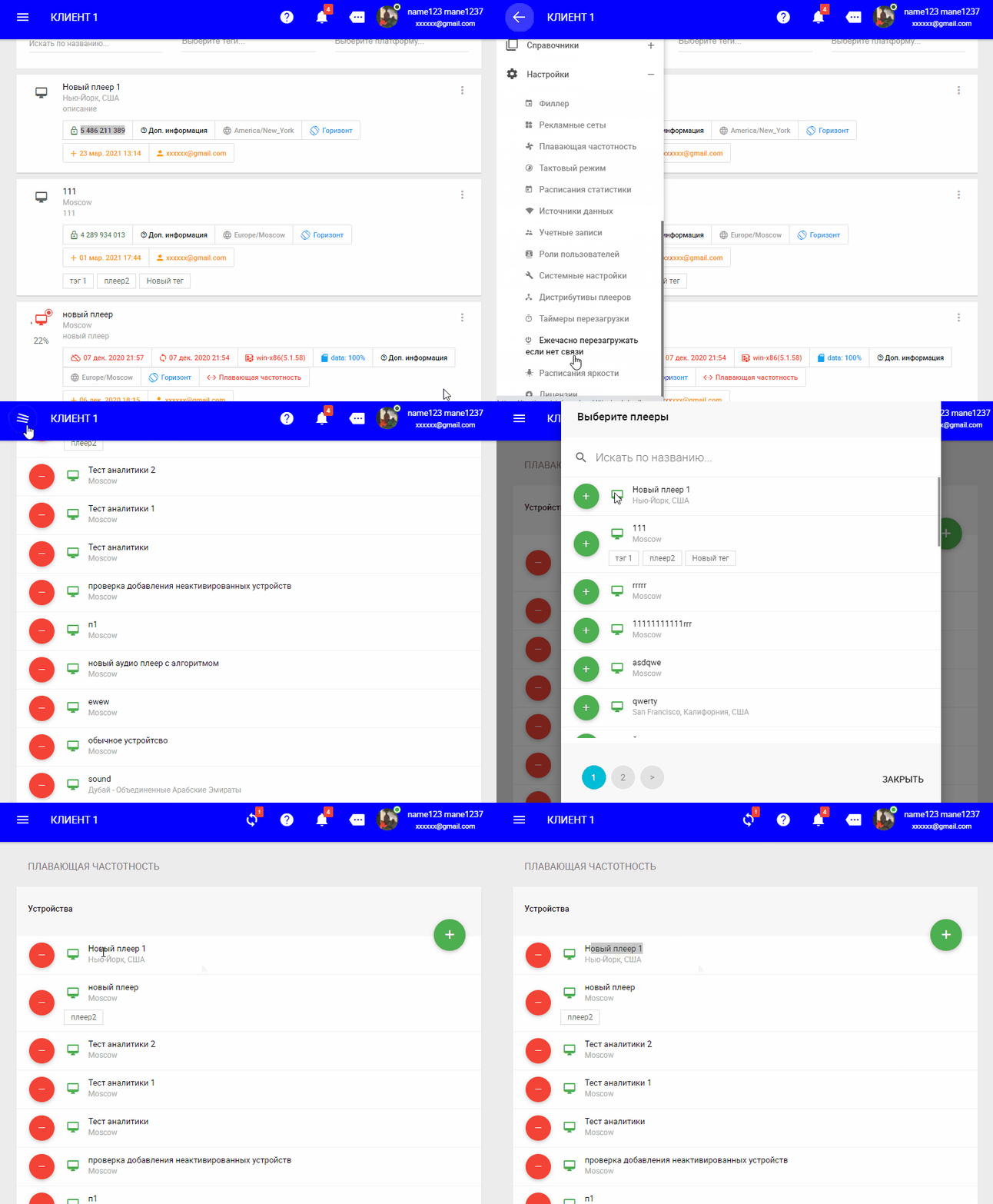
- Указать устройству теги (в случае необходимости). Теги нужны для таргетирования филлеров (см ниже). У плеера может быть много тегов.
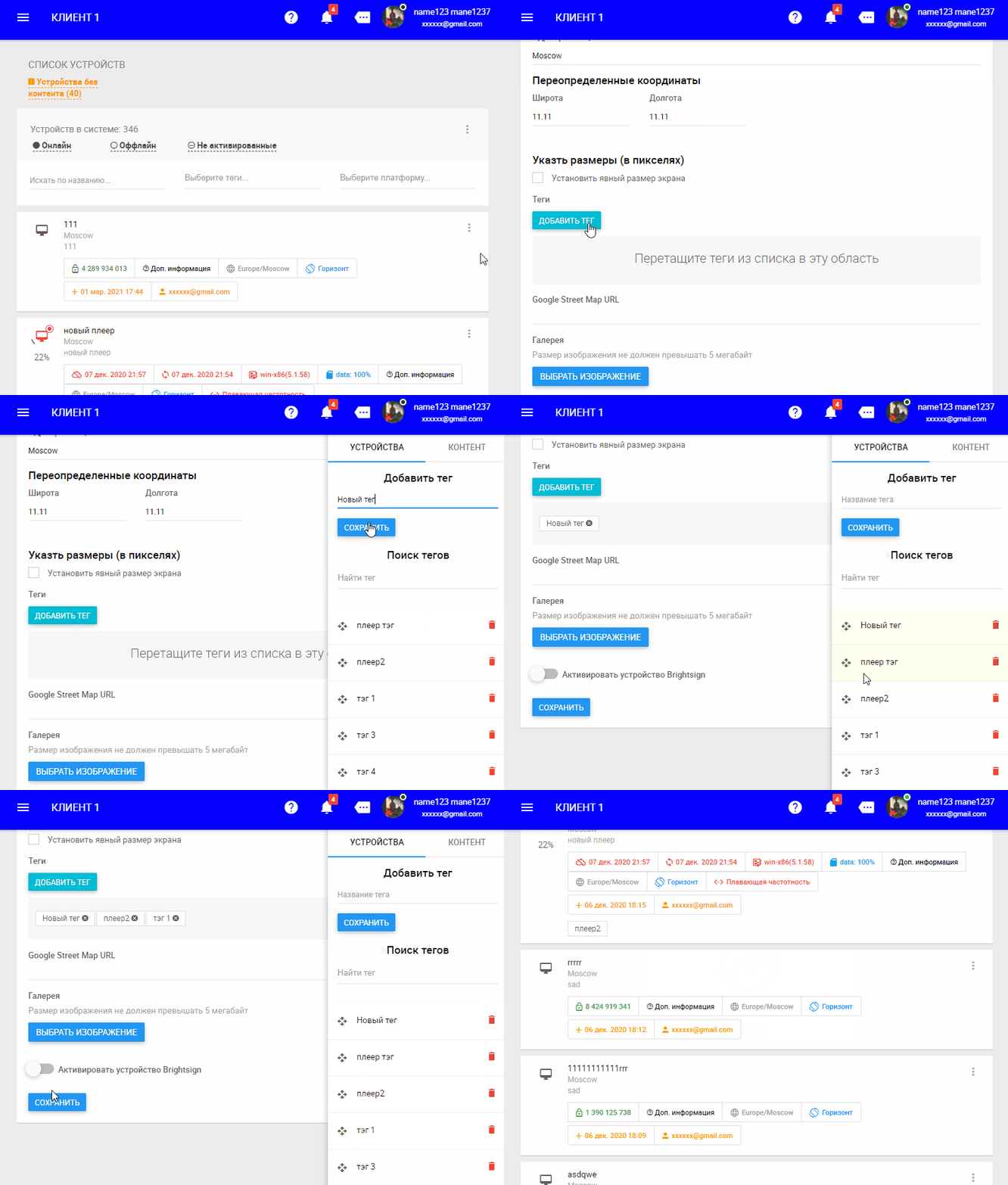
- Добавить филлеры (контент, который заполняет пустоты между рекламой) в разделе Настройки->Филлеры. Филлеры не имеющие тегов будут транслироваться на всех устройствах. Если у филлера есть тег, то филлер будет транслироваться 🛑только на устройствах с таким же тегом. Филлером может быть видео, изображение, URL, HTML, VAST программатик и тд. Важно! Если добавлен новый филлер, то нужно нажать "обновить все устройства"
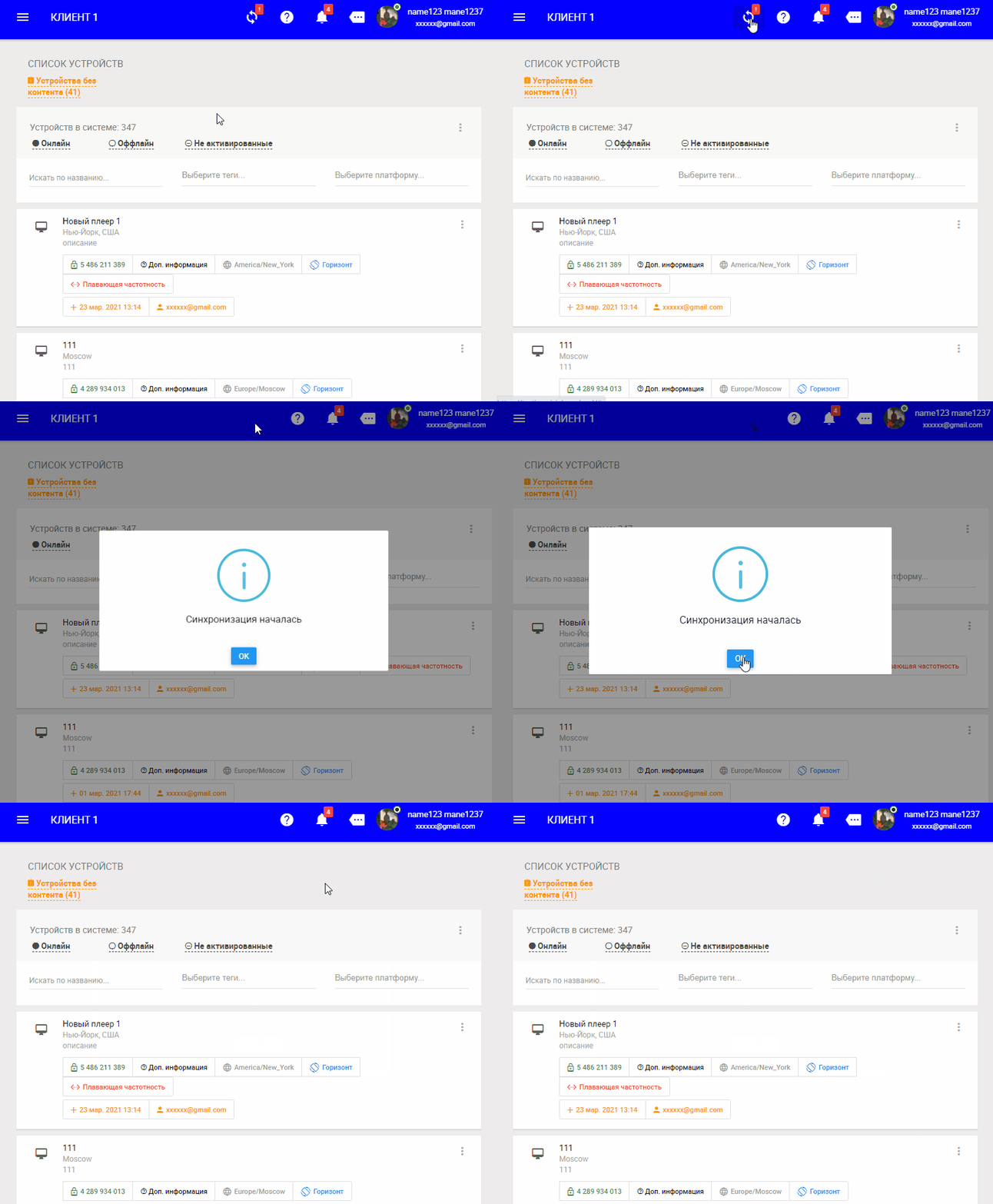
Если шаги выполнены корректно, то на плеере начнется воспроизведение филлеров.
Добавить рекламодателя и его контент
-
зайти в раздел Рекламодатели, кликнуть Добавить рекламодателя. Будет создана папка рекламодателя.
-
зайти в созданную папку, кликнуть "+", выбрать тип загружаемого контента (для видео и изображений нужно выбрать "медиаконтент")
Создать рекламную кампанию
Шаг 1
- зайти в раздел Рекламные кампании, кликнуть Добавить кампанию
- указать название кампании
- указать дату начала и дату окончания
- выбрать рекламодателя
- выбрать алгоритм размещения кампании (рекомендуем "плавающая частотность")
- если выбрана "плавающая частотность", то требуется указать сколько раз в час будет транслироваться ролик данной кампании. ⚠️ Если устройство было привязано к алгоритму плавающая частотность (см про добавление устройств выше), то оно не будет доступно для добавления в эту кампанию
- если выбран "рекламный блок", то создаваемая рекламная кампания будет транслироваться один раз в оборот блока
Шаг 2
- Добавить в кампанию ролик рекламодателя которого выбрали на первом шаге. Внимание! К кампании с вертикальной ориентацией невозможно добавить контент у которого свойства "горизонтальный" и наоборот
Шаг 3
- Добавить устройства к рекламной кампании. Внимание! В списке будут видны только устройства которые соответствуют ориентации кампании (со свойством "вертикальные" не будут видны если кампания горизонтальная и наоборот). Также если у кампании выбран алгоритм "рекламный блок" то не будут видны устройства связанные с алгоритмом "плавающая частотность". На данном шаге система проверит есть ли свободное эфирное время для размещения и покажет это на планограмме: зелёные квадраты означают что время есть, а красные - что времени нет и эти дни будут пропущены (не будет трансляции этой кампании) на указанных устройствах.
Шаг 4
- Проверка и публикация кампании
Шаг 5
После создания рекламной кампании устройства не синхронизируются автоматически. Для этого, в навигационном меню справа есть иконка синхронизации. Иконка появляется если для устройств есть обновления контента. Для синхронизации нужно кликнуть на иконку. Сделано для оптимизации производительности сервера.

Как равноудалить ролики конкурентов
Пример: Есть рекламодатели МЕГАФОН, МТС, БИЛАЙН, ТЕЛЕ2. По корпоративной политике данных рекламодателей, недопустима трансляция рядом с конкурентами. Созданы 4 рекламных кампании для данных рекламодателей. Так как система полностью автоматизированная и оператор не формирует плейлист, то есть вероятность, что некоторые (или все) из роликов кампаний будут идти рядом друг с другом. Для того чтобы этого не произошло, требуется зайти в карточку рекламодателей, выбрать каждый из роликов и добавить всем четырём тег (например "связь"). После этого алгоритм будет считать что это конкуренты и не допустит их постановки рядом.
⛔⛔⛔ Важно! Данная механика актуальна только для роликов рекламных кампаний и не работает для филлеров! Теги у филлеров служат для географического таргетинга филлеров: филлеры без тегов транслируются на всех устройствах, а филлеры с тегами транслируются на устройствах с теми же тегами.
Как посмотреть порядок, в котором будет играть контент на устройстве
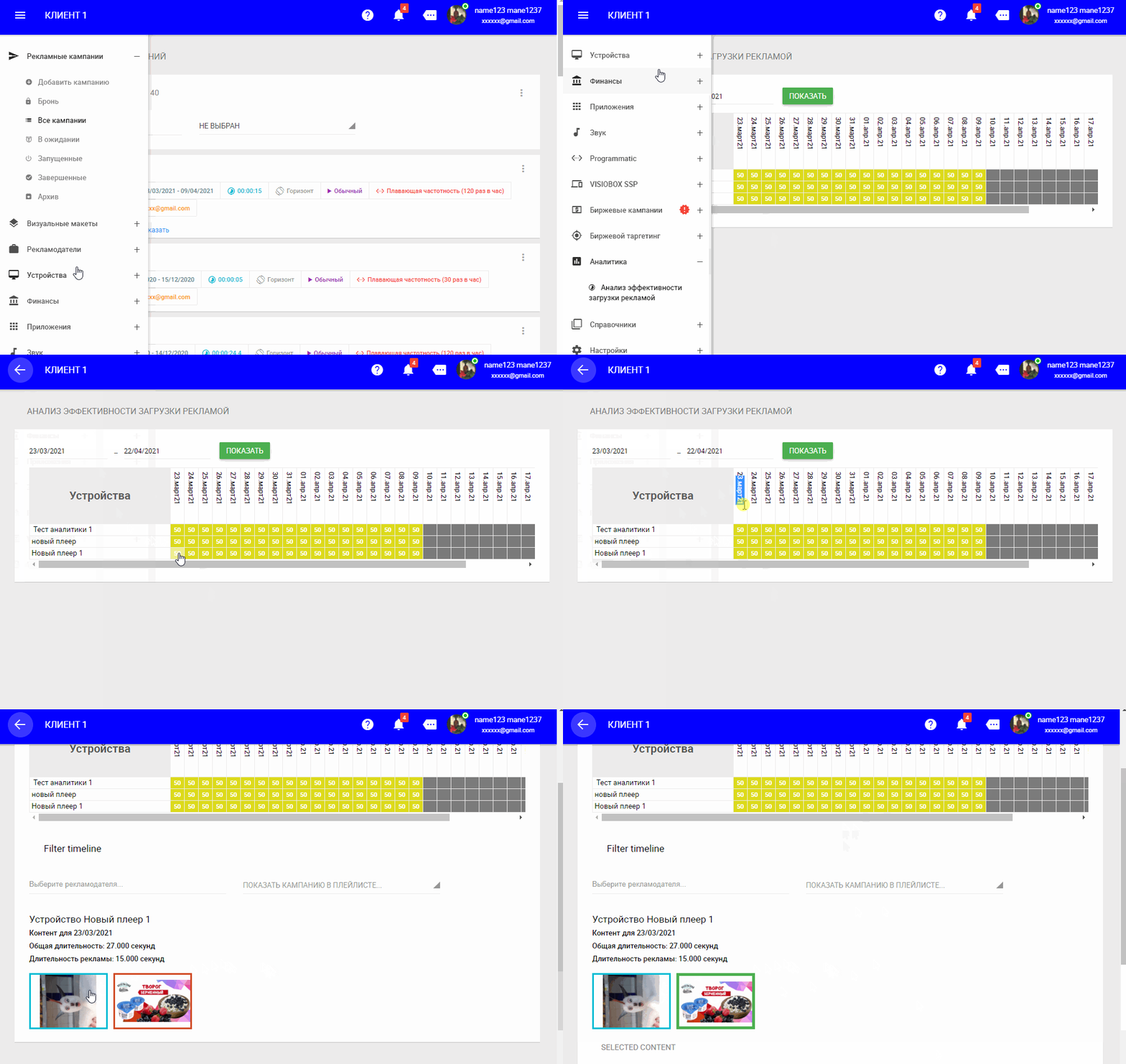
В связи с тем, что система полностью автоматизированная и оператор не формирует плейлист (оператор просто сообщает системе с какой частотой играть рекламную кампанию согласно контракта с рекламодателем), то робот в алгоритме "плавающая частотность" решает сложные математические задачи (комбинаторика) расставляет ролики (рекламу и филлеры) в соответствии с результатом вычислений. Алгоритмы работают очень точно, но бывают ситуации, когда оператору необходимо убедиться и оценить порядок следования роликов. Для того чтобы это сделать, нужно зайти в раздел Аналитика и выбрать день для конкретного устройства чтобы посмотреть порядок следования роликов. В построенном таймлайне ролики играют сверху вниз, слева направо.
Как понять сколько эфирного времени доступно на каждом экране
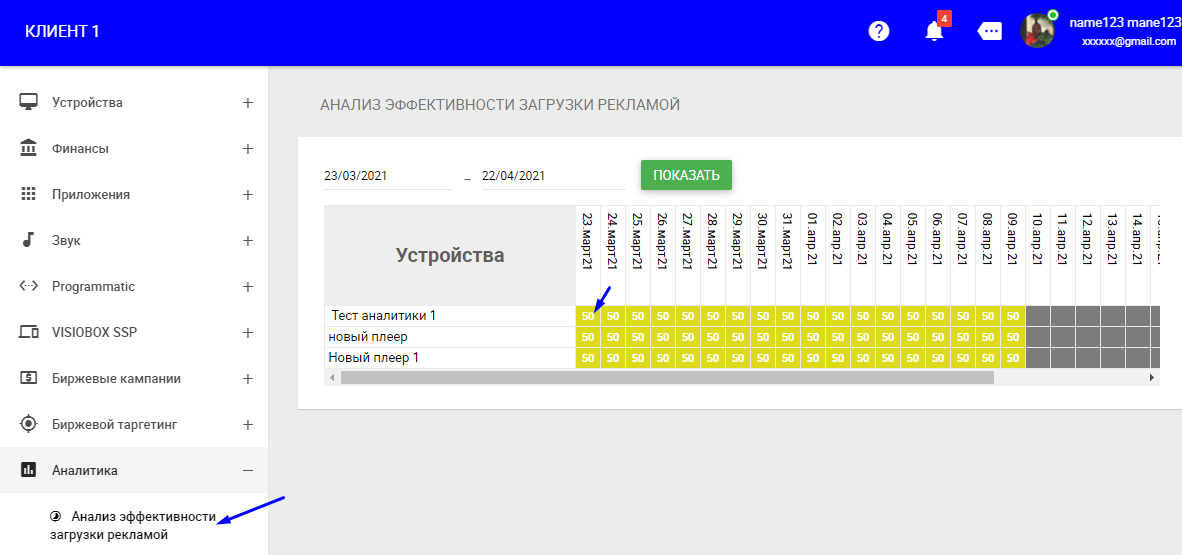
В разделе "Аналитика эффективности", будет построена сетка устройства-даты. В квадратиках будет указано значение в процентах. Это процент занятости рекламой в эту дату на этом устройстве. Пример: значение 90. Это означает что осталось только 10% свободного места.