Интеграция и настройка Web‑виджета
Документация по интеграции сервиса “Oohdesk, web-виджет”
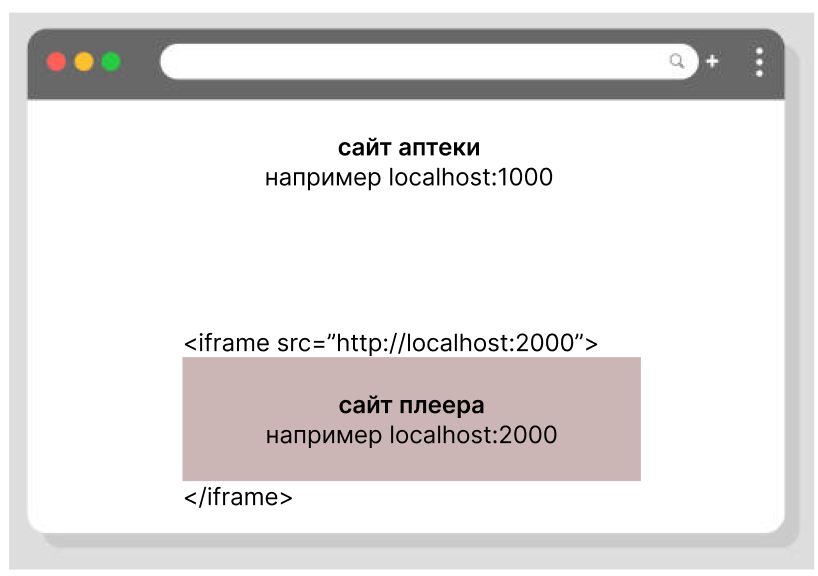
Код приложения
| Платформа | Ссылка |
|---|---|
| Linux | Скачать zip‑архив (обновлено 09.09.2025, актуально на 09.04.2026): https://drive.google.com/file/d/1Nre-Z8RnjJnO8QtUUmpQFaKPZ2cPBdls/view?usp=sharing |
| Windows | Скачать msi‑файл (обновлено 09.04.2026, актуально на 09.04.2026): https://drive.google.com/file/d/1oFdg5dHQM35hPVOxHS2ygrUbG5tuiEtT/view?usp=sharing (версия без скрипта для ввода пин-кода, если он нужен - скачать отдельно) |
Запуск
1 шаг: Откройте папку с архивом приложения.
При первом запуске укажите ссылку на вашу CMS. Эта ссылка запишется в конфиг приложения. Повторно приложение можно запускать уже без этого параметра.
Приложение во всех ОС имеет автозапуск при включении системы.
--entrypoint – один из вариантов указания конфигов, другие описаны в главе Конфиги.
| ОС | Инструкция |
|---|---|
| Linux | Зайдите в консоль в корне скачанной папки (там уже готовое приложение). Запустить приложение в первый раз: ./backend --entrypoint="https://indoor.simb-ad.com"Запустить приложение повторно: ./backend |
| Windows | Запустите полученный msi‑файл. Он распакуется по пути: Этот компьютер > Локальный диск (С:) > Пользователи > [Пользователь] > AppData > Local > Oohdesk web widgetПерейдите по пути: app-[версия] > resources > app > backendДалее запускать всегда из этого пути. Открыть консоль в этой папке. Запустите приложение в первый раз: ./backend.exe --entrypoint="https://indoor.simb-ad.com"Запустите приложение повторно: ./backend.exe |
2 шаг: Открыть приложение в браузере.
Адрес по умолчанию: http://localhost:1080 (изменить можно в конфигах, подробности в главе Конфиги).
А лучше открыть не localhost:1080, а файл oohdesk-web-widget_EXAMPLE.html, где сэмулирована среда вашего приложения – сайт, внутри которого находится iframe‑плеер.
Скачать файл oohdesk-web-widget_EXAMPLE.html:
https://drive.google.com/file/d/1fIFAFkrSuYRVkFrBygllscj-HBy2yhVg/view?usp=sharing
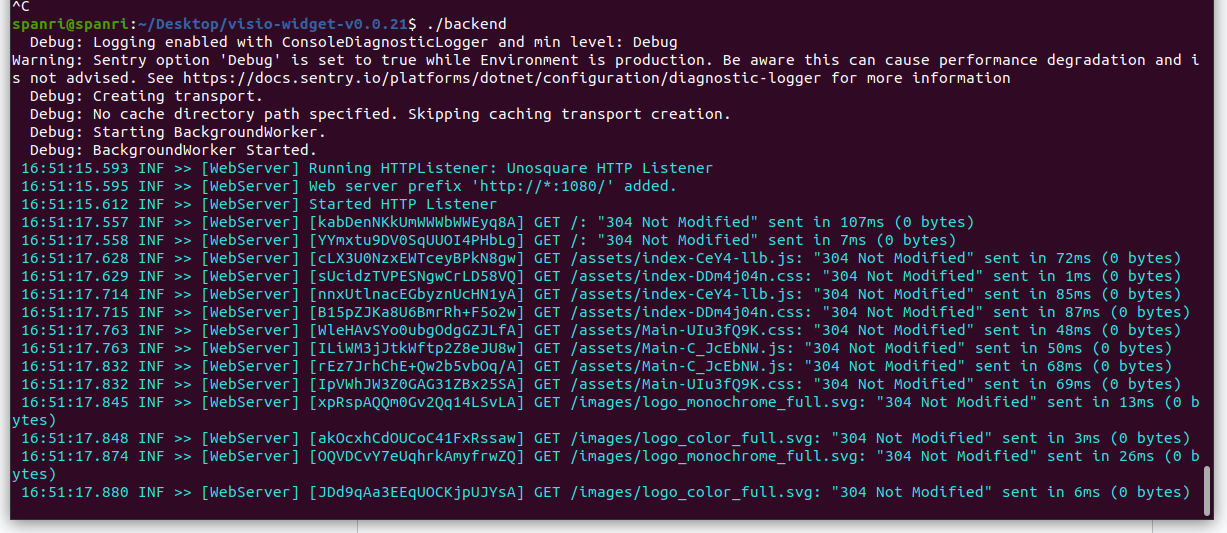
Запуск приложения, консоль
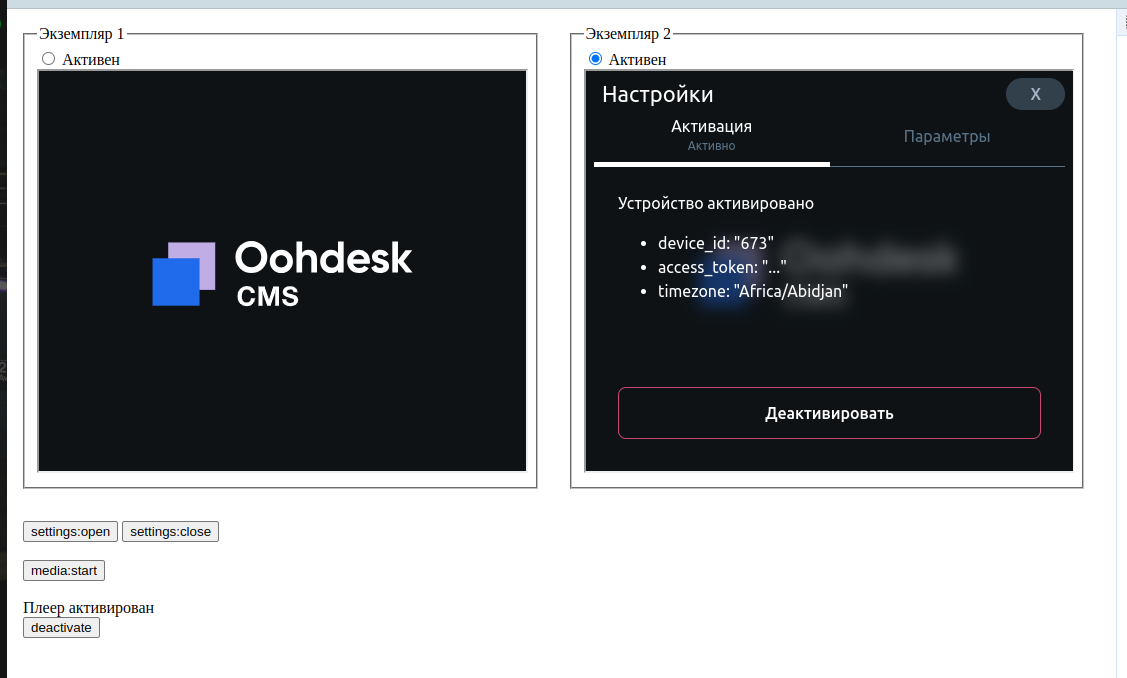
Файл html с эмуляцией двух экземпляров iframe
Активация плеера через sh скрипт
Это активация через скрипт, то есть через консоль. Активация через интерфейс (+ про пин-код) описана ниже в главе Активация плеера через интерфейс.
1 шаг. Взять файл в корне скачанного архива приложения ИЛИ скачать файл:
| ОС | Ссылка |
|---|---|
| Linux | https://drive.google.com/file/d/1qf2YueVeSQihBCLNw9B7sSOk0fn7L79o/view?usp=sharing |
| Windows | Если у вас PowerShell или CMD: https://drive.google.com/file/d/12eOU6BhprBhQ3SdOMwWy0XNpeJsTQnkU/view?usp=sharing Если у вас Git Bash: Скачайте sh‑файл для Linux |
2 шаг. Запустить (скрипт может лежать в любом месте):
PIN-КОД– пин‑код без пробеловENTRYPOINT– ссылка на используемый сайт CMS
| ОС | Команда |
|---|---|
| Linux (или Git Bash на Windows) | ./activate-pin-v1.sh <PIN-КОД> [ENTRYPOINT]Например: ./activate-pin-v1.sh 8142330100 https://indoor.simb-ad.com |
| Windows | ./activate-pin-v1.bat <PIN-КОД> [ENTRYPOINT]Например: ./activate-pin-v1.bat 8142330100 https://indoor.simb-ad.com |

Успешная активация
Запускать приложение перед этим не обязательно, можно сначала активировать, а потом запустить.
Ничего страшного, если до этого уже запускали приложение – можно запустить скрипт в любое время и сколько угодно раз. Главное потом перезапустить ./backend (или ./backend.exe), чтобы настройки применились.
Закрыть приложение
В консоли, где запущено приложение – нажмите Ctrl+C. Также можно спокойно закрывать браузер.
Конфиги
Есть возможность изменить конфиги приложения под себя. По умолчанию конфигурация хранится внутри приложения, но можно создать свою собственную конфигурацию. Для этого надо создать файл по пути:
~/.config/oohdesk-web-widget/config.json
И заполнить его минимальным шаблоном (это обязательные параметры).
(Поля, подсвеченные зелёным цветом, можно менять. Остальное лучше не трогать – оно заполнится самим приложением)
{
  "config": {
    "entrypoint": "https://indoor.simb-ad.com",
    "appData": "~/.config/oohdesk-web-widget",
    "frontDir": "dist"
  },
  "AppPort": "1080"
}
При каждом изменении конфига нужно перезапускать приложение (./backend или ./backend.exe), чтобы конфиги применились.
Все настройки, которые можно прописать в файле config.json:
{
  "rebootId": 0,
  "config": {
    "entrypoint": "https://indoor.simb-ad.com",
    "appData": "/home/spanri/.config/oohdesk-web-widget",
    "frontDir": "dist"
  },
  "v": null,
  "activate": { … },
  "frontData": {
    "splashImageNotActivatedSrc": "...",
    "splashImageNoContentSrc": "..."
  },
  "VerboseConsole": true,
  "AppPort": "1080"
}
-
config.entrypoint – Ссылка на используемый сайт CMS.
-
frontData.splashImageNotActivatedSrc – Картинка, когда плеер не активирован. По умолчанию показывается серый логотип Oohdesk. Можно заменить на что-то своё.
Внимание: это браузер, здесь нельзя грузить ссылки вида
file:///home/user/…. Принимаются все форматы, подходящие для тега<img>. -
frontData.splashImageNoContentSrc – Картинка, когда плеер активирован, но нет контента и филлеров (например, нет в CMS кампании, контент ещё не подгрузился, что-то сломалось). По умолчанию показывается цветной логотип Oohdesk.
-
VerboseConsole – Если
true, то в консоли показываются подробные логи работы. -
AppPort – Порт, по которому работает приложение – и бэкенд, и фронтенд. Например, если порт 1080 уже занят, можно написать любой другой удобный порт.
Настройки
Как открыть: Это в приложении плеера в браузере. 4 раза кликните ЛКМ на плеер в любом месте.
Здесь расположена активация и некоторые параметры (для удобного просмотра и управления). Можно пользоваться этим, а можно управлять через postMessage.
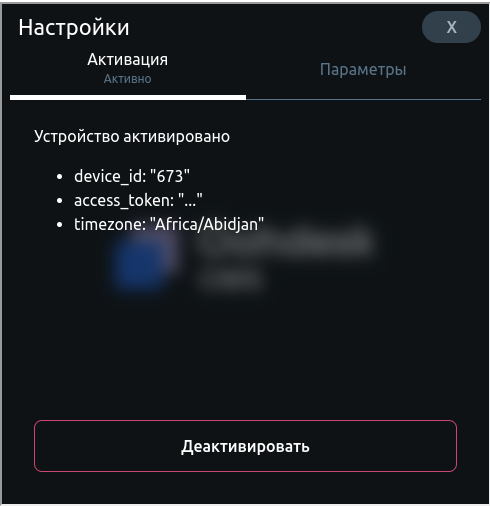
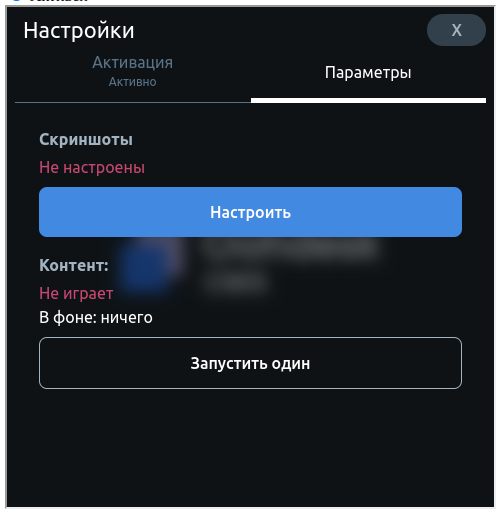
Настройки в интерфейсе плеера
Общение iframe ↔ родительский сайт
Изучить взаимодействие можно на примере файла oohdesk-web-widget_EXAMPLE.html – там реализованы все варианты взаимодействия.
Общение осуществляется с помощью postMessage. Например:
widget.postMessage({ type: "activate", payload: { … } }, "*");
Доступные type сообщений (ваш сайт посылает в плеер с помощью widget.postMessage):
| Тип | payload | Описание |
|---|---|---|
activate | pin_code – PIN‑код из CMS для активации устройства | Активировать устройство, минуя интерфейс. Плюс в postMessage передаётся третий параметр messageId, по которому можно поймать результат выполнения активации (см. activate:success и activate:error). |
deactivate | Деактивировать устройство (отвязать от сайта CMS). | |
settings:open | Открыть экран настроек (вместо 4‑кратного клика). | |
settings:close | Закрыть экран настроек. | |
media:start | После старта браузера контент не показывается. Нужно послать этот сигнал для начала показа. Показывает один атом рекламы. Если в CMS создана кампания с режимом “Блок” (и указано 10 сек, например), то 1 атом = 10 сек. Если контент уже играет – ничего не произойдёт, продолжит доигрываться текущий контент. | |
media:interrupt | Сигнал для резкой остановки воспроизведения (например, когда нужно переключить вид плеера с fullscreen на маленький виджет). В этом случае контент будет считаться не проигранным и начнёт проигрываться снова при следующем сигнале media:start. Если ничего не играет и отправить этот сигнал – ничего не произойдёт. |
Доступные типы принимаемых сообщений (плеер отправляет в ваш сайт, а ваш сайт ловит через window.addEventListener):
| Тип | payload | Описание |
|---|---|---|
activate:success | (response) => void | Ответ для activate, когда успешно. |
activate:error | (errorMessage: Error) => void | Ответ для activate, когда не получилось активировать, ошибка. |
widget:status | is_player_activated – boolean, активирован ли плеер PIN‑кодом;is_media_playing – boolean, играет ли сейчас какой‑то контент из CMS (даже если это филлер) | Общий статус виджета. Когда что‑то меняется, плеер отправляет этот сигнал. |
media:end | media – объект с медиа‑контентом, который закончил играть | Плеер закончил воспроизведение атома рекламы и отправляет этот сигнал. |
Активация плеера через интерфейс
В CMS создаётся плеер. После создания плеер получает пин‑код.
Этот пин‑код вводится на экране активации (в настройках). Если активация успешна, is_player_activated станет true, а на экране будет отображаться заставка.
Пин‑код одноразовый! После активации его нельзя использовать второй раз.
При деактивации устройства на плеере оно не деактивируется в CMS – просто будет гореть в CMS красным. Для генерации нового пин‑кода в CMS надо деактивировать устройство (три точки → Деактивировать). После этого появится новый пин‑код для генерации.
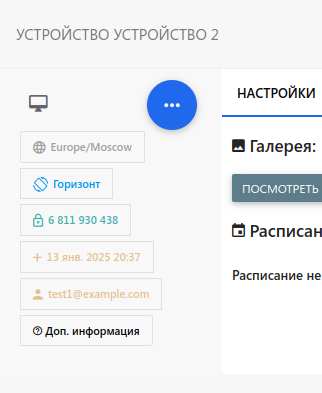
Пример, как выглядит неактивированный плеер в CMS
Скриншоты
В CMS есть управление устройством. Одна из функций – запросить скриншот (если на устройстве ловит интернет).
В версии от 14.07.2025 скриншоты пока нельзя делать из CMS (но можно поиграться с их настройкой).
В браузере нельзя дать доступ к экрану один раз навсегда – нужно давать каждый раз при обновлении страницы (как в Google Meet). Поэтому в настройках есть данные о том, настроены ли сейчас скриншоты. Если не настроены – нажмите кнопку “Настроить”, и браузер спросит, какое окно расшаривать (например, вкладку браузера или весь экран дисплея).
Управление контентом
Контент – любые файлы из CMS (в том числе из SSP, если настроен VAST). Из CMS – изображения, видео, HTML. Из VAST – любой контент, разрешённый технологией VAST (сейчас поддерживаем только MP4).
Когда контент (если он есть) скачается из CMS, он начнёт показываться на экране. В этот момент is_media_playing будет true.
Контент (реклама, филлеры) скачивается автоматически, когда появляется доступ к интернету. Всё управление осуществляется через CMS.