Документация по интеграции сервиса “Oohdesk, linux raspberry”
Мы протестировали плеер на Raspberry Pi 5 с Ubuntu (ARM) — плеер отлично работает, всё запускается и показывает без проблем.
Характеристики устройства, на котором тестировали:
- CPU: 4× ARM Cortex-A76, 2.4 ГГц
- GPU: 800 МГц
- RAM: 8 ГБ
- Максимальное разрешение: 2160p (60 Гц)
Если планируете показывать видео с высоким разрешением, то надо смотреть на параметр GPU. В стандартных задачах такая модель справляется без вопросов.
Был кейс в Узбекистане, когда на огромном экране (4K или 8K) зависала картинка, пока не поставили видеокарту 3060.
На Raspberry Pi 4 можно потестировать, но для реальной работы лучше использовать Raspberry Pi 5 и выше, всё-таки у клиентов большие разрешения макетов.
Код приложения
https://cms.oohdesk.com/dist/linux-arm64/oohdesk.sh
Запуск
-
Положить архив на Raspberry Pi (64 бита), разархивировать (куда угодно).
-
Зайти в консоль, в папке с разархивированным приложением написать:
sh visiobox.shБудет например так:
~/Desktop/oohdesk_1.0.5# sh visiobox.sh -
Программа установилась на компьютер (по адресу
~/.local/share/visiobox) -
Запустить программу: а) перезагрузить компьютер, программа сама запустится ИЛИ б) в консоли ввести:
~/.local/share/visiobox/visiobox -
Ввести пин-код устройства (из cms системы)
-
Успех. Если всё хорошо, то пойдут макеты/филлеры (или будет логотип, если макетов/филлеров ещё нет)
-
Команды:
-
Команды:
Ctrl+N– включить настройкиCtrl+D– деактивировать пин-код
Конфиги, логи
~/.config/oohdesk
Активация плеера через интерфейс
В CMS создаётся плеер. После создания плеер получает пин-код. Пин-код одноразовый! После активации пин-код нельзя использовать второй раз.
При деактивации устройства на плеере оно не деактивируется в CMS — просто будет гореть красным. Для генерации нового пин-кода в CMS надо деактивировать устройство (три точки → Деактивировать). После этого появится новый пин-код для генерации.
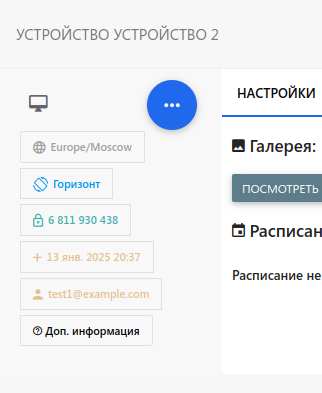
Пример, как выглядит неактивированный плеер в CMS
Управление контентом
Контент — любые файлы из CMS (в том числе из SSP, если настроен VAST). Из CMS — изображения, видео, HTML. Из VAST — любой контент, разрешённый технологией VAST (но сейчас поддерживаем только mp4).
Когда контент (если он есть) скачается из CMS, он начнёт показываться на экране. Контент (реклама, филлеры) скачивается автоматически, когда появляется доступ к интернету. Всё управление осуществляется через CMS.