Linux RaspberryPI
Diqqat! FullHD video faqat Raspberry 4 dan boshlab muammosiz ijro etiladi
⚠️ Rasmni 8 GB dan boshlab istalgan hajmdagi SD-kartaga yozish mumkin. Tasvirni yozib olgandan so'ng, tizim birinchi marta ishga tushirilganda, SD-kartadagi bo'sh joy qayta bo'linadi va tizim barcha bo'sh joyni egallaydi.
Rasmni yuklab oling (so'rov bo'yicha) va uni oching (u ZIP arxivida). Bu standart Raspberry tasviridir, lekin u o'rnatilgan pleer va ba'zi sozlashlarga ega (192 MB video xotira ajratilgan va ekran pardasi o'chirilgan).
Yuklab olingandan so'ng siz tasvirni SD kartaga yozishingiz kerak. Buning uchun siz Windows va MacOS da mavjud bo'lgan Etcher dasturidan foydalanishingiz mumkin. Yuklab oling , Etcherni oʻrnating va ishga tushiring.
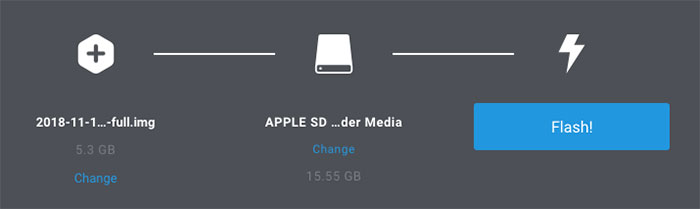
Yuklab olingan tasvirni *.img formatida tanlang, kerakli SD-kartani tanlang va "Flash!" tugmasi. Etcher flesh-diskga yozishni boshlaydi. Yozib olgandan so'ng, u SD-kartadagi ma'lumotlarni qayta tekshiradi. Bularning barchasi taxminan 5-10 daqiqa davom etadi. Tugallangach, siz tegishli xabarni ko'rasiz.

Endi siz SD-kartani tizimdan olib tashlashingiz va uni kompyuterdan olib tashlashingiz kerak. Siz keyingi bosqichga o'tishingiz mumkin!
Ulanish va birinchi ishga tushirish
Tasvirni SD-kartaga yozganingizdan so'ng, uni Raspberry Pi-dagi uyaga kiritishingiz kerak. Esda tutingki, xotira kartasi kontaktlari taxtaga qaragan holda aylantirilishi kerak.
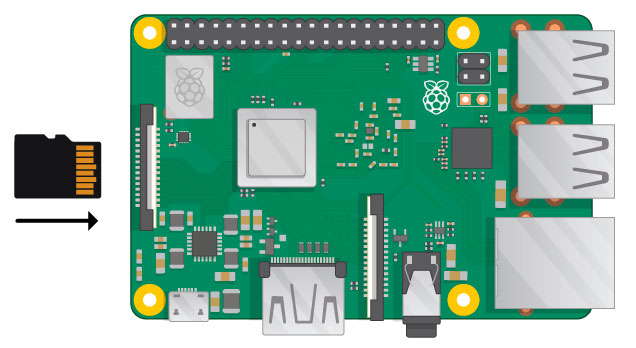
Keyin quyidagi rasmda bo'lgani kabi barcha kerakli simlarni ulashingiz kerak:
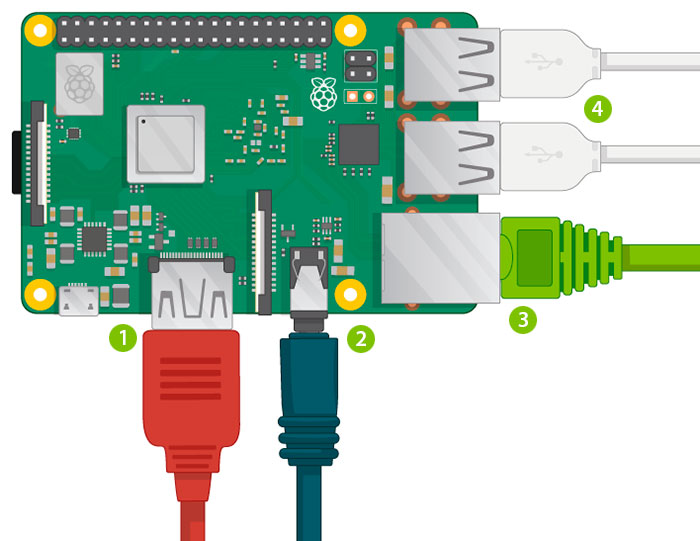
-
Monitor yoki televizorni HDMI ulagichiga ulang.
-
Internetga kirish uchun mahalliy tarmoq kabelini Ethernet ulagichiga ulang. Raspberry o'rnatilgan WiFi moduliga ega va siz [
] (https://www.raspberrypi.com/documentation/computers/configuration.html) dan foydalanishingiz mumkin (buni amalga oshirish uchun ALT+F4 pleerini o'chirib qo'yishingiz kerak) -
Sichqoncha va klaviaturani USB portlariga ulang.
Raspberry Pi-ni quvvatlantirish uchun sizga Micro USB ulagichi bilan 5V 2,5A quvvat manbai kerak. Biz uni quyidagi rasmda bo'lgani kabi bog'laymiz:
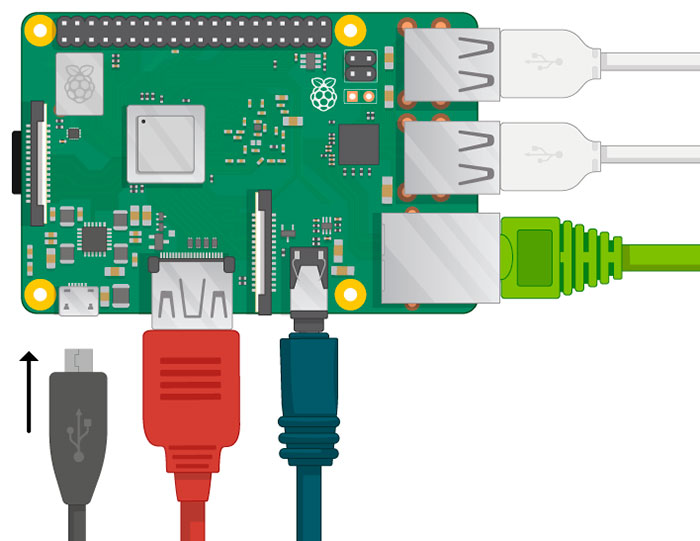
Doskadagi qizil LED yonadi, bu esa quvvat ta'minlanayotganligini bildiradi. Ekranning yuqori chap burchagida to'rtta Raspberry Pi logotipi paydo bo'ladi va tizim o'rnatish va yuklashni boshlaydi.
Yuklab olingandan so'ng, pleer avtomatik ravishda ishga tushadi.
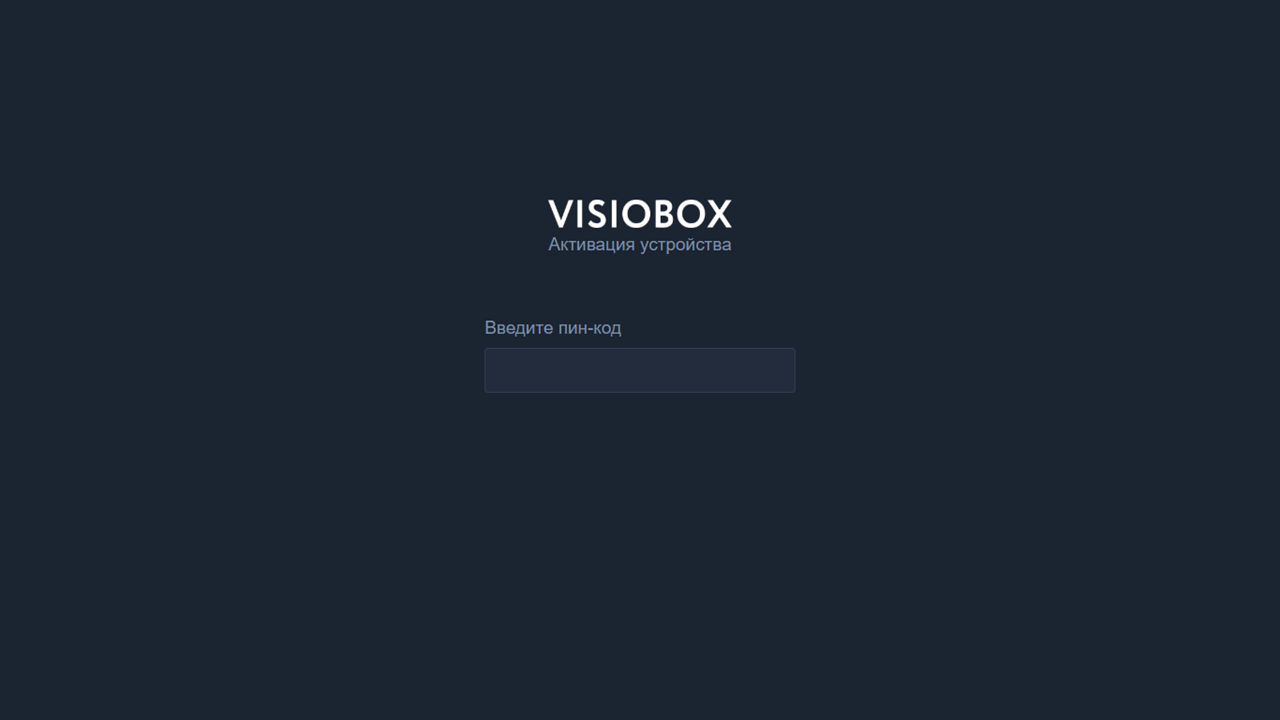
Pleyerni sozlash oynasini ochish uchun CTRL + N tugmalarini bosing.
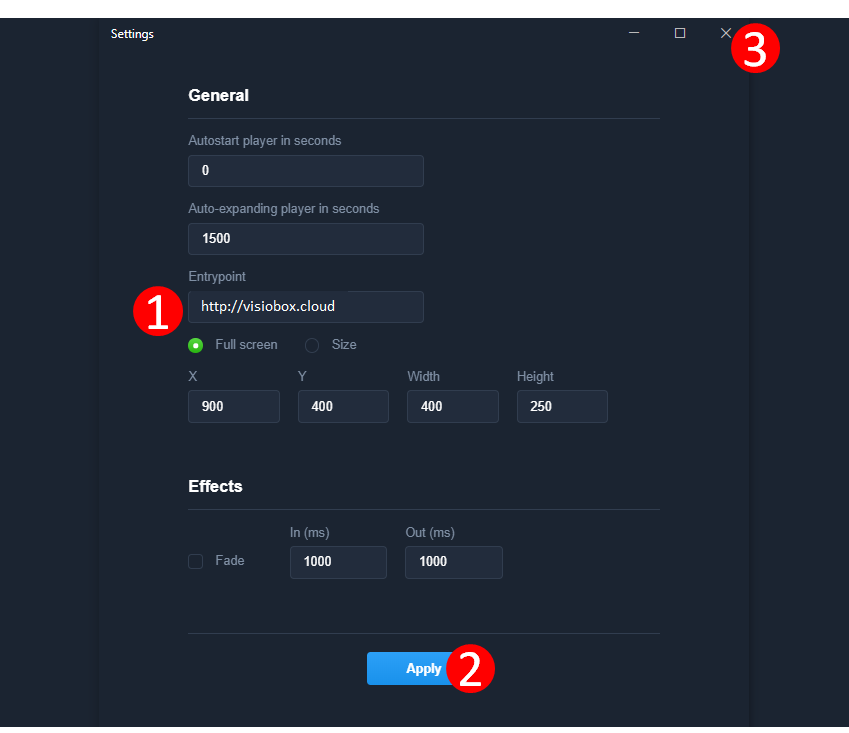
⚠️⚠️⚠️ Server manzilingizni kiriting.
Agar kerak bo'lsa, pleyer tasvirining chiqish maydonini belgilang (standart to'liq ekran).
APPLY tugmasini bosing va menyuni yoping.
CMS-da berilgan faollashtirish pin kodini kiriting va ENTER tugmasini bosing
CMS pleer onlayn ekanligiga ishonch hosil qiling
Kontent CMS dan olinishini kuting